

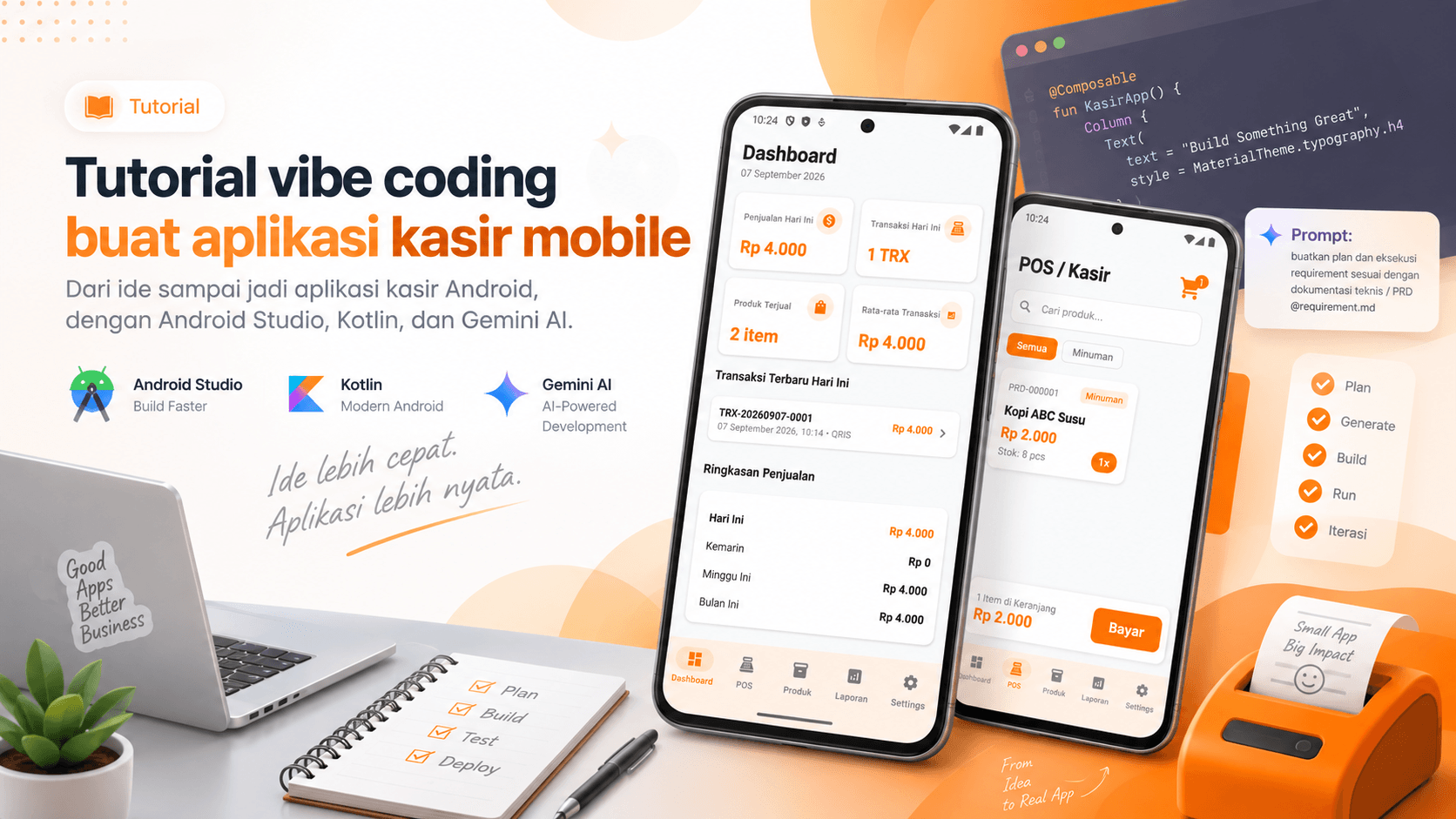
Membangun aplikasi Android biasanya identik dengan aktivitas menulis kode: membuat layout, membuat database, menulis model, repository, ViewModel, sampai memperbaiki error satu per satu.
Namun dengan pendekatan vibe coding, proses tersebut mulai berubah.
Developer tidak lagi harus memulai dari ribuan baris kode. Fokus utamanya bergeser menjadi menentukan kebutuhan, menyusun spesifikasi teknis, memberikan konteks kepada AI, melakukan review terhadap hasil AI, kemudian mengarahkan AI untuk memperbaiki implementasinya.
Pada tutorial ini kita akan melihat bagaimana membuat sebuah aplikasi kasir/POS mobile Android menggunakan Kotlin dan Gemini AI yang terintegrasi di Android Studio.
1. Langkah pertama membuat project Android baru.
Pada Android Studio, buat project baru melalui:
New Project → Phone and large screens → Empty Activity
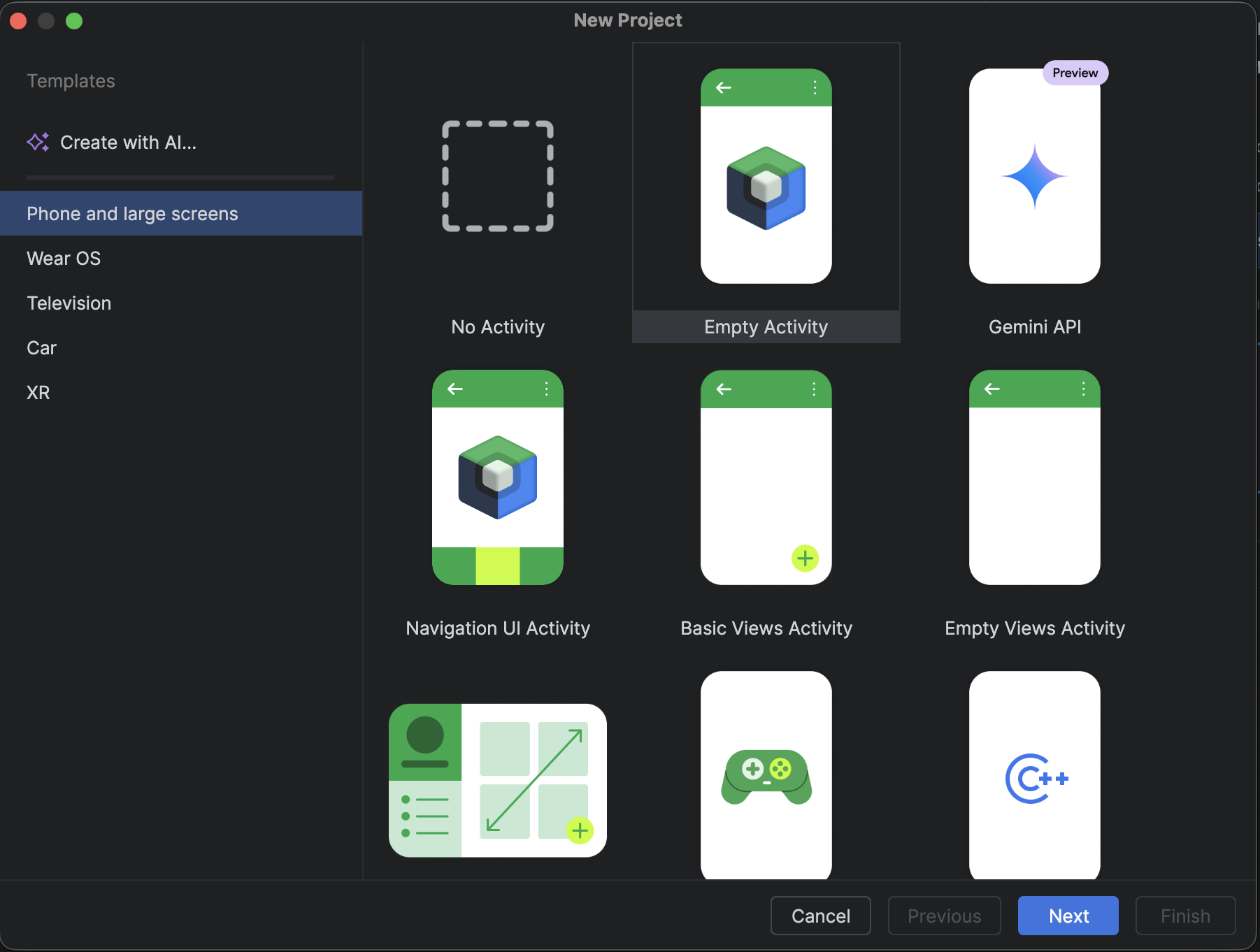
Gambar 1 — Membuat project Android menggunakan template Empty Activity.
Untuk project ini, gunakan:
Language: Kotlin
Platform: Android
UI: Jetpack Compose
Database: local database
Architecture: modern Android architecture
Target: smartphone Android
2. Masuk ke agent gemini android studio
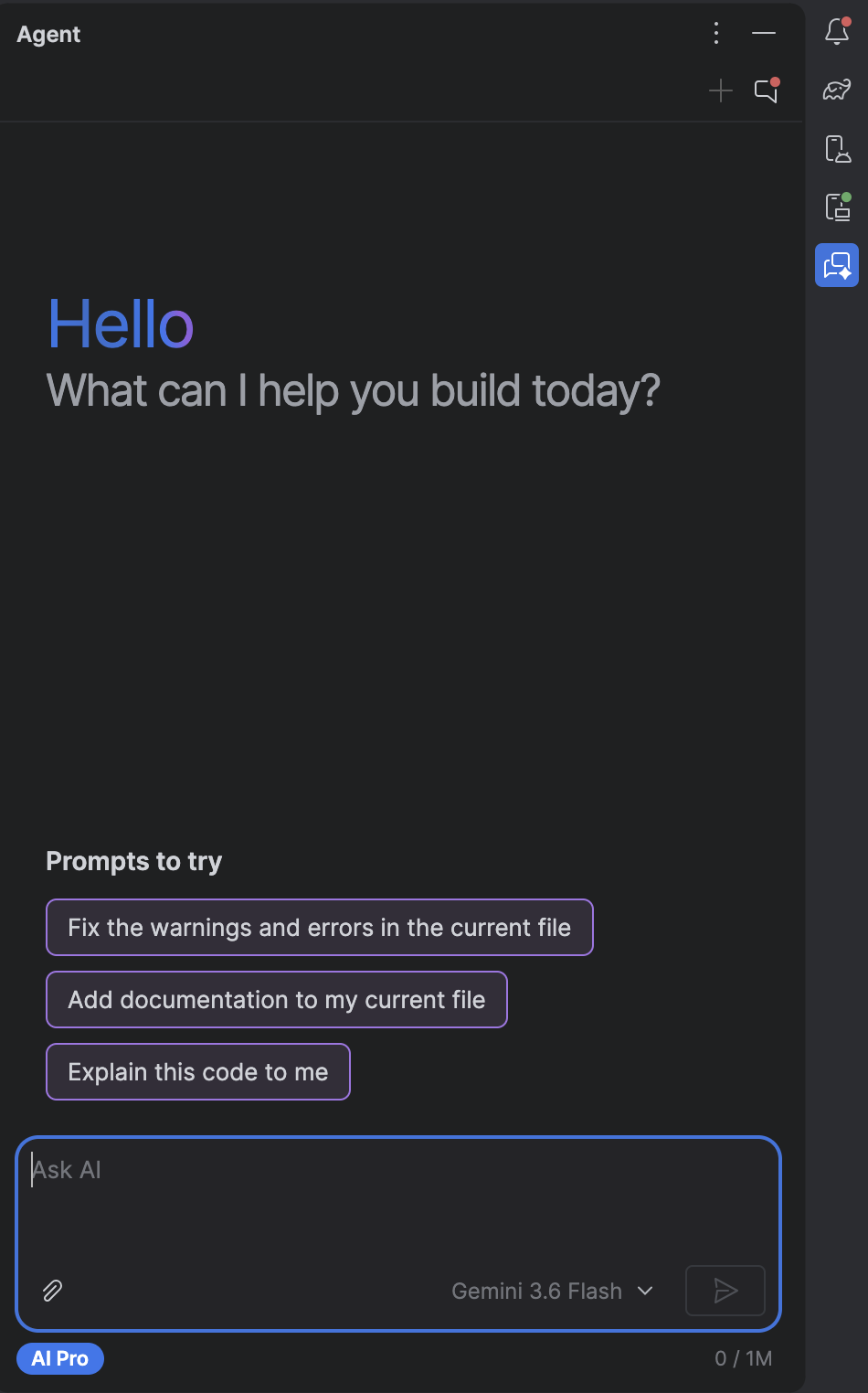
Prompt yang digunakan dalam chat agent :
buatkan aplikasi warung yang full Offline dan support di berbagai versi android,
dengan menu produk, bisa input produk dengan HPP dan harga jual,
menu kasir untuk transaksi dan bisa cetak struk dengan printer bluetooth,
menu riwayat transaksi ,
menu pengeluaran
laporan lengkap dengan export pdf bisa perhari , perminggu dan pertahun, tambahkan grafik, dan produk terlaris,
splash screen dengan nama WAWARUNGAN dengan warna dasar Orange
tambahkan alert setiap berhasil transaksi , input produk, dan input pengeluaran
Kemudian tunggu hasil implementation plan yang dibuat oleh agent gemini, kemudian lakukan proses running app bisa menggunakan emulator pada android studio ataupun menggunakan smartphone android dengan mode debuging
4. Uji coba running apps menggunakan emulator android
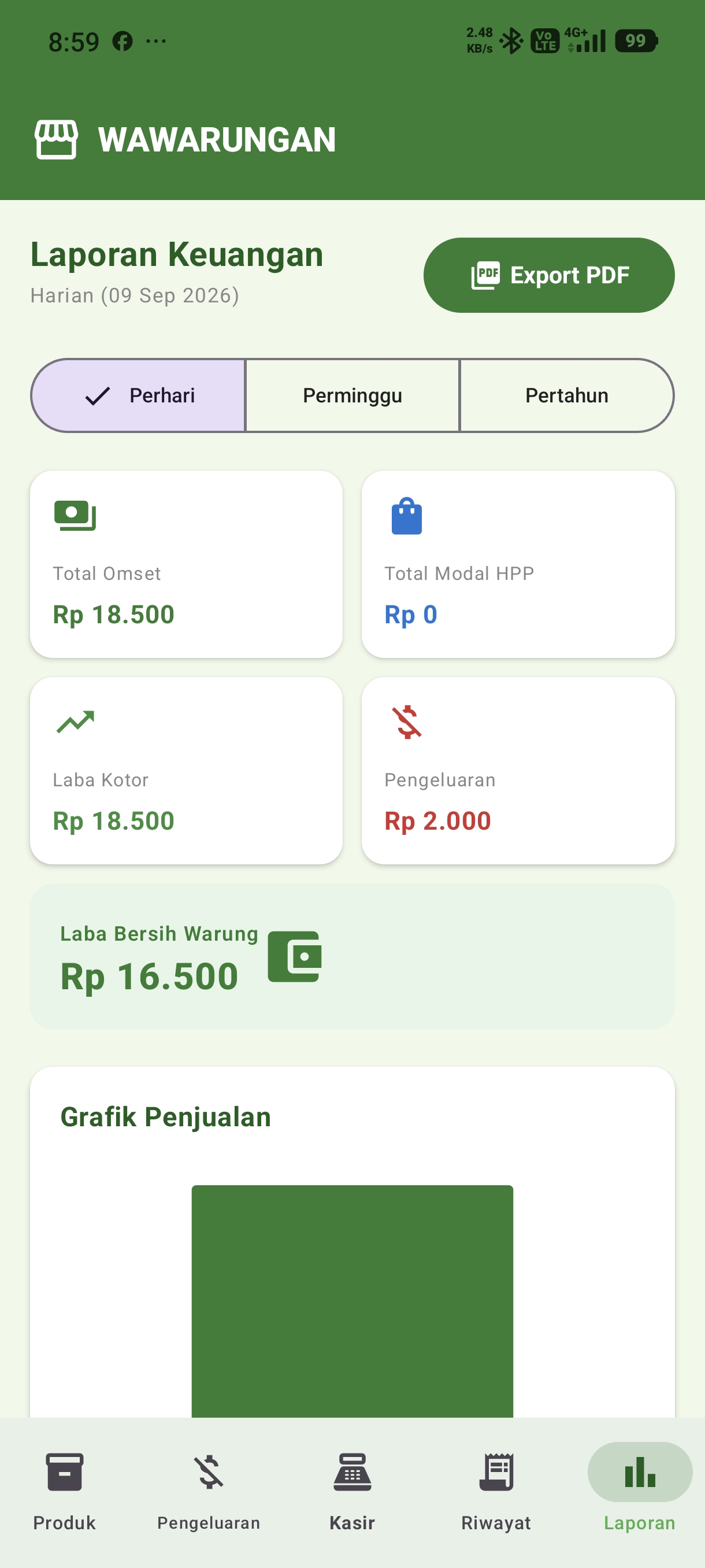
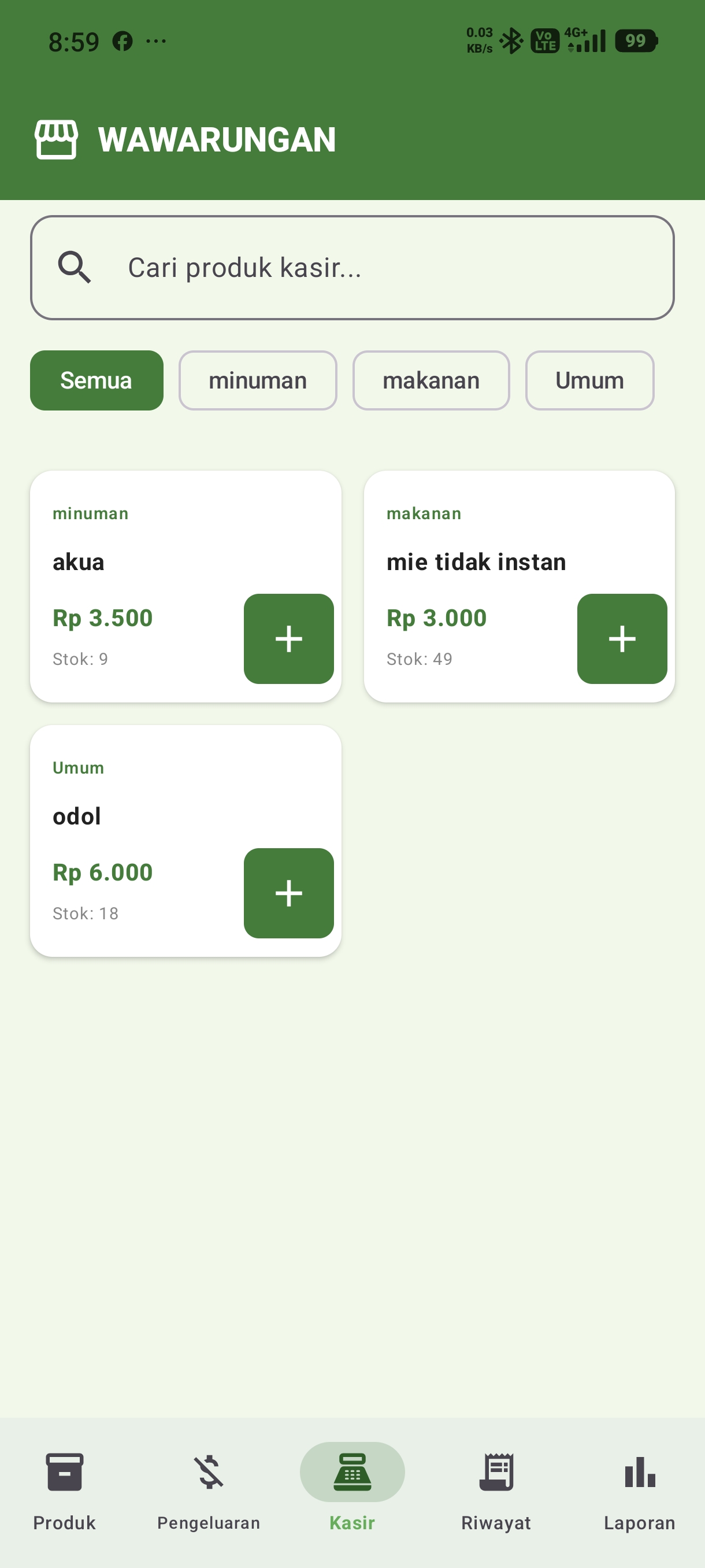
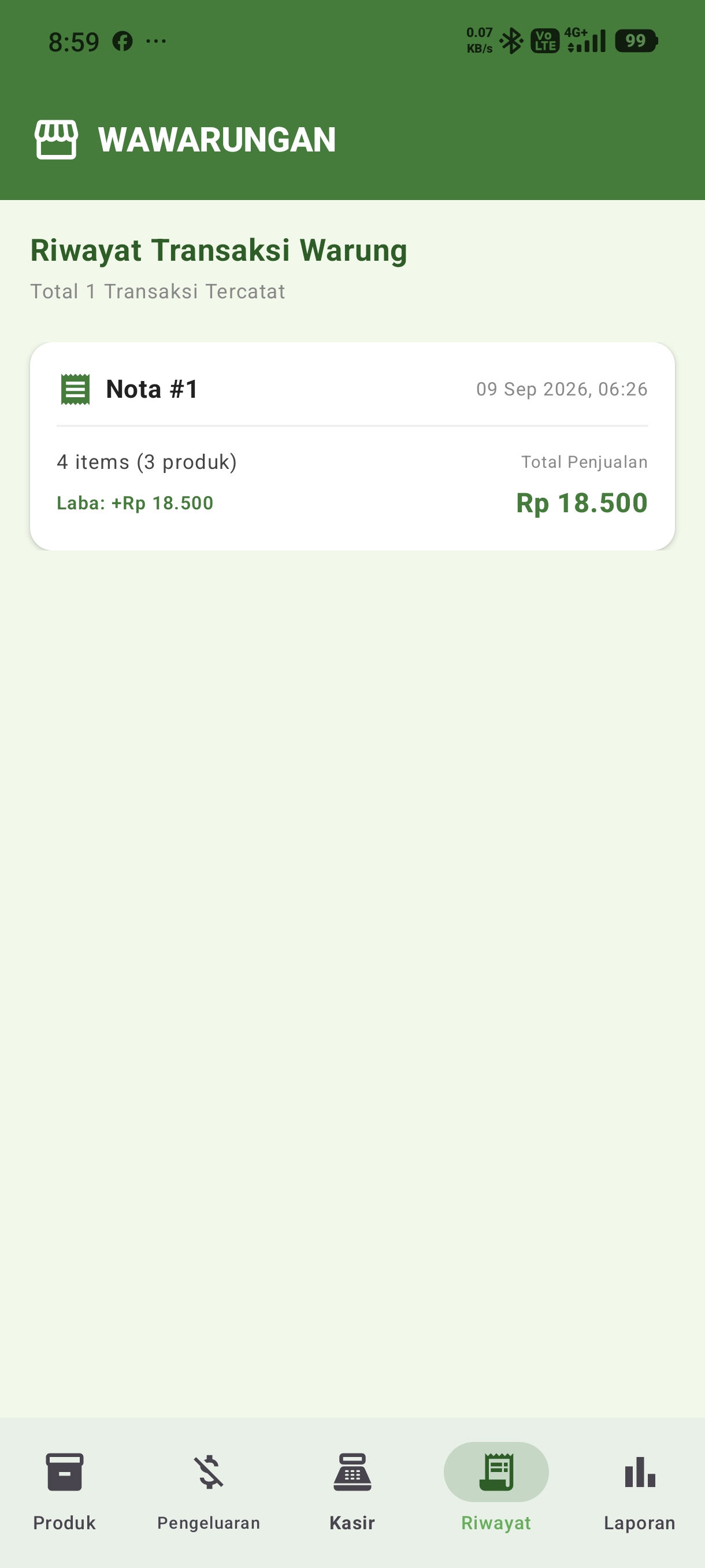
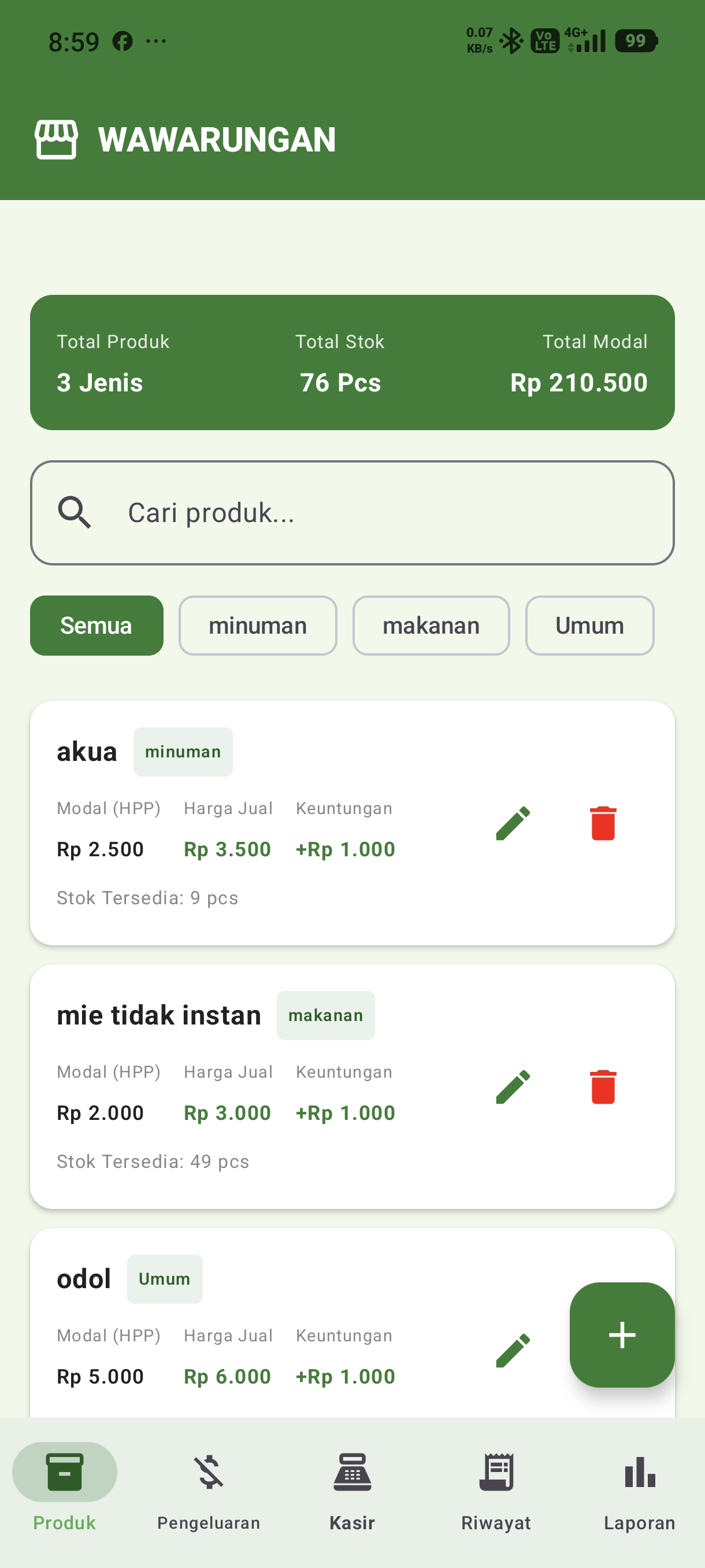
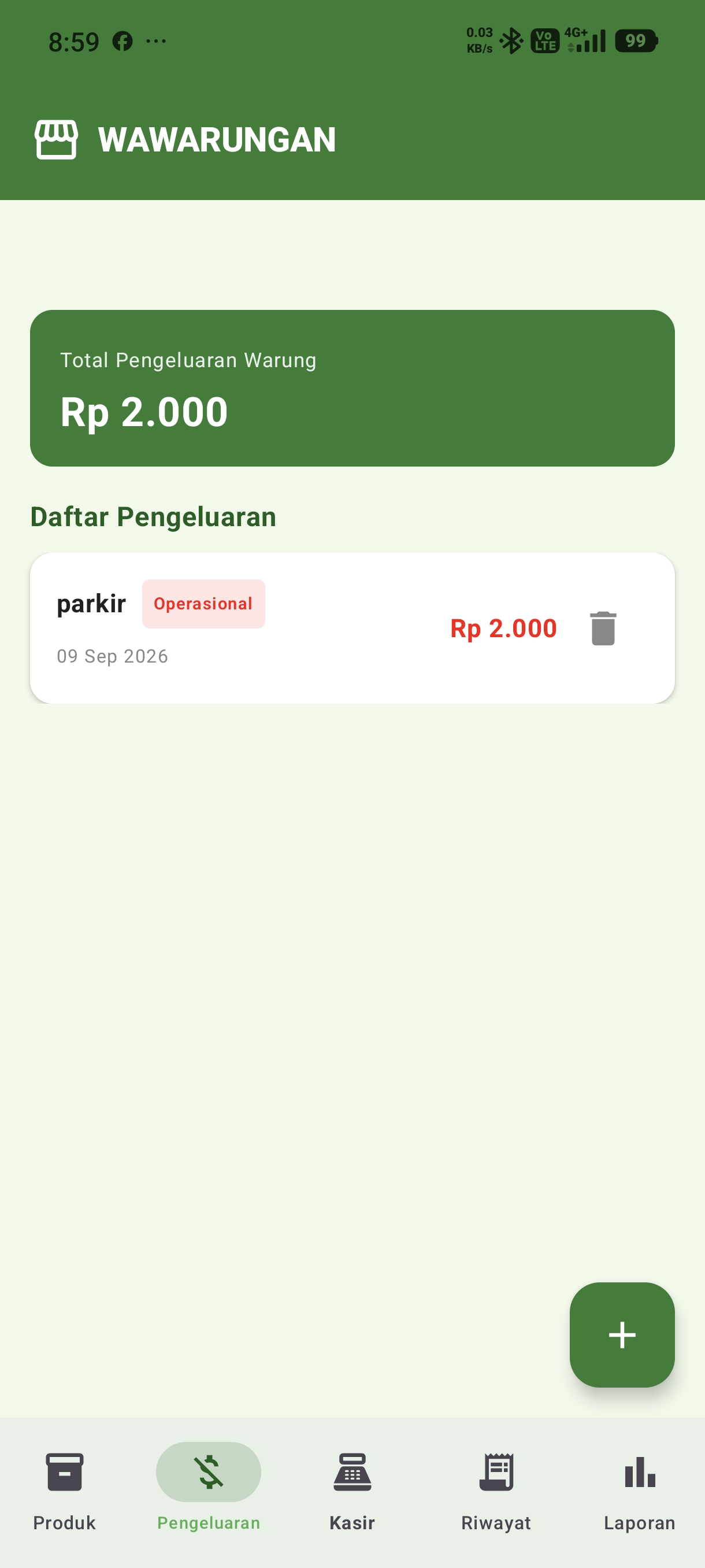
Dari workflow sederhana tersebut, kita bisa menghasilkan aplikasi kasir yang sudah bisa digunakan untuk mengelola produk, melakukan transaksi, menyimpan data, dan melihat laporan penjualan.